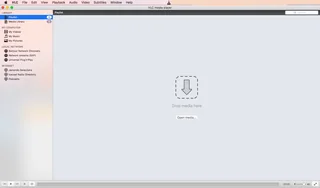
Escolher uma aplicação para o seu macOS
Verifique os requisitos do leitor e a origem da distribuição. Se a aplicação foi feita para outro sistema ou deixou de suportar a sua versão do macOS, procure uma alternativa compatível em vez de desativar as proteções do computador.
- Instale o leitor através do programador ou da loja indicada.
- Adicione o acesso no formato que a aplicação aceita.
- Teste um conteúdo em janela, com o som nos altifalantes do Mac.
- Abra um segundo conteúdo para confirmar que a falha não é isolada.
Usar a televisão como ecrã do Mac
A Apple documenta ligação por HDMI diretamente ou por adaptador compatível. Se a TV deve emitir o som, selecione o dispositivo HDMI na saída de Som das definições do sistema. Confirme também a entrada selecionada na televisão.
Interpretar o resultado do teste
| O que acontece | Onde continuar |
|---|---|
| O vídeo falha também no ecrã do Mac | Leitor, lista ou rede utilizada pelo computador. |
| A imagem chega à TV, mas o som fica no Mac | Saída de áudio escolhida no macOS. |
| A TV não mostra sequer o ambiente de trabalho | Ligação externa, cabo, adaptador e entrada HDMI. |
Exemplo: a lista funciona, mas a legenda fica pequena na TV
O acesso não precisa de ser renovado para ajustar a apresentação. Verifique escala do ecrã externo e opções de tamanho de legenda do leitor. Faça a alteração no componente que controla o texto; mudar de servidor não corrige o tamanho desenhado pela aplicação.
Continuar com o seu equipamento
Referências e documentação
Artigos para o próximo passo
Perguntas frequentes
Um adaptador USB-C qualquer transmite vídeo?+
Confirme a função de vídeo do adaptador e da porta, além das resoluções suportadas pelo conjunto.
Ligar a TV por HDMI utiliza outra ligação do plano?+
A TV funciona como ecrã do mesmo leitor no computador. Outra aplicação a reproduzir em paralelo é que pode criar uma sessão adicional.
Recomendamos o HOT Player, com 1 ano de ativação gratuita em subscrições de 12 meses.